| 0 komentara 💬

Kako provjeriti brzinu interneta: Sve što trebaš znati

Provjera brzine interneta u Bosni i Hercegovini
Provjera brzine interneta u Bosni i Hercegovini @kakokako.com
Digitalni vodič kroz Bosnu i Hercegovinu

Želiš li provjeriti brzinu interneta? Saznaj kako testirati konekciju, razumjeti rezultate i poboljšati performanse mreže u samo par koraka!

Brzina interneta ključna je za nesmetano korištenje online usluga, bilo da se radi o strimovanju videa, igranju online igara, radu od kuće ili jednostavnom pregledavanju weba.

⇒ BRZI LINKOVI

Ako primjećuješ da tvoj internet “kasni” ili se stranice sporo učitavaju, vrijeme je da provjeriš brzinu svoje internet veze. U ovom članku detaljno ćemo objasniti kako provjeriti brzinu interneta, koje alate koristiti, šta znače rezultati testa brzine i kako poboljšati performanse svoje mreže.

Zašto je važno provjeriti brzinu interneta?

Brzina interneta utiče na korisničko iskustvo u mnogim situacijama. Evo nekoliko razloga zašto je važno redovno testirati brzinu svoje veze:

  • Identifikacija problema s mrežom: Ako je brzina znatno niža od one koju plaćaš, obavezno kontaktiraj svog provajdera.
  • Optimizacija performansi: Testiranje ti pomaže da shvatiš da li tvoja mreža može podnijeti određene aktivnosti, poput 4K striminga ili online gaminga.
  • Provjera kvaliteta usluge: Možeš utvrditi da li dobijaš ono što plaćaš od svog internet provajdera.
  • Poboljšanje produktivnosti: Za rad od kuće, stabilna i brza veza je neophodna.

Kako provjeriti brzinu interneta: Korak po korak

Provjera brzine interneta je jednostavna i traje samo nekoliko minuta. Slijedi ove korake:
  1. Pronađi pouzdan alat za testiranje brzine
    Postoji mnogo besplatnih online alata koji ti omogućavaju da provjeriš brzinu interneta. Neki od najpopularnijih su:

    • Speedtest by Ookla – Jedan od najpoznatijih alata za testiranje brzine, dostupan na bosanskom jeziku.
    • Fast.com – Alat u vlasništvu Netflixa, fokusiran na brzinu preuzimanja (download).
    • nPerf – Detaljan alat koji mjeri download, upload i latenciju.
    • Google Speed Test – Jednostavan test koji možeš pokrenuti direktno preko Google pretrage.
  2. Poveži se direktno na modem ili ruter
    Za najtačnije rezultate, poveži svoj uređaj (laptop ili desktop) direktno na modem/ruter putem Ethernet kabla. Ako koristiš Wi-Fi, budi što bliže ruteru kako bi smanjio smetnje.
  3. Zatvori nepotrebne aplikacije
    Prije pokretanja testa, zatvori sve aplikacije i programe koji koriste internet (npr. Netflix, YouTube, torrenti) kako bi dobio realnu sliku brzine.
  4. Pokreni test
    Posjeti jedan od gore navedenih sajtova i klikni na dugme za pokretanje testa (npr. “Go” na Speedtestu). Test obično traje 20-30 sekundi.
  5. Analiziraj rezultate
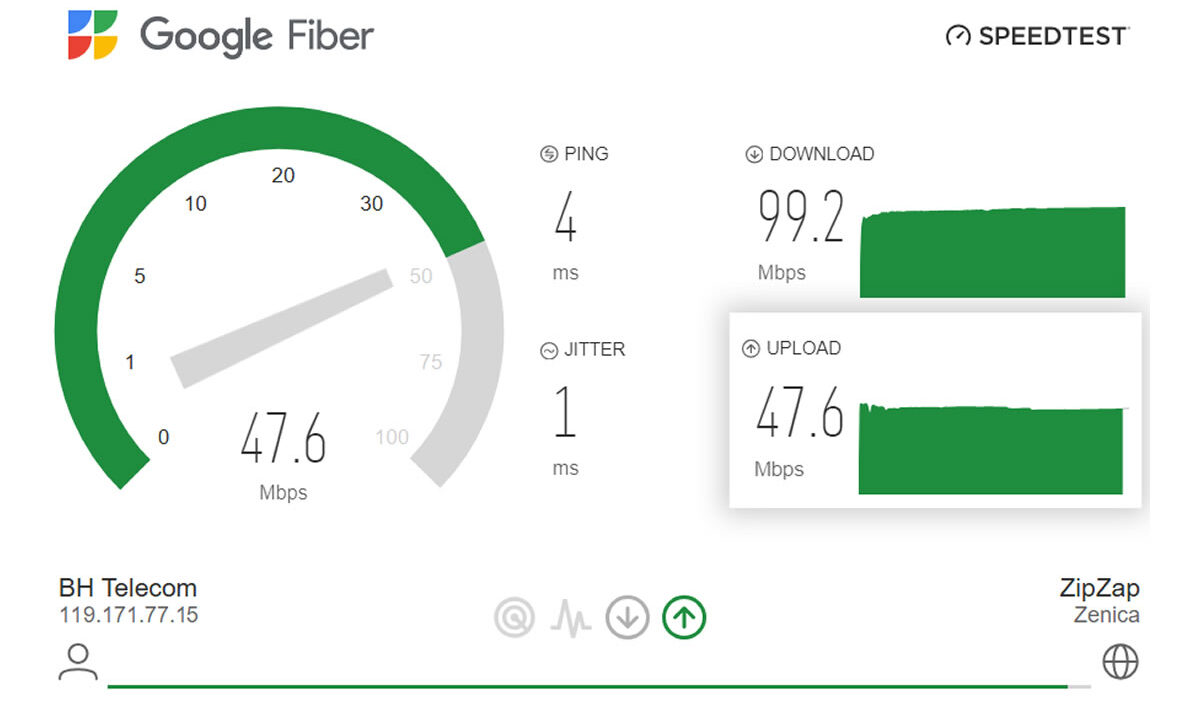
    Nakon testa, dobit ćeš tri ključne metrike:

    • Download brzina (brzina preuzimanja, izražena u Mbps) – Koliko brzo možeš preuzimati podatke (važno za strimovanje i skidanje fajlova).
    • Upload brzina (brzina slanja, u Mbps) – Koliko brzo možeš slati podatke (važno za video pozive i postavljanje fajlova).
    • Ping/Latencija (mjereno u milisekundama, ms) – Vrijeme potrebno da podaci stignu do servera i vrate se. Niži ping je važan za online igre i video pozive.
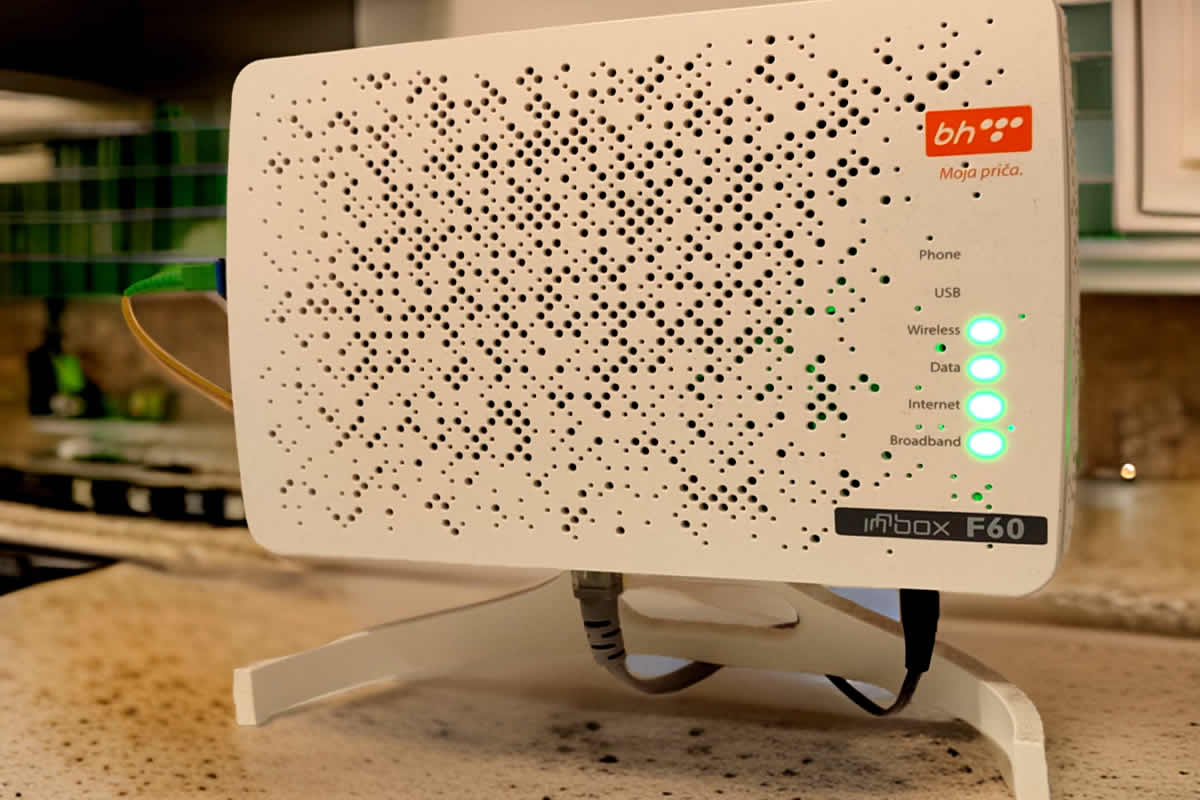
Kućni fiber modem/router BH Telecoma
Kućni fiber modem/router BH Telecoma @kakokako.com

Najbolji alati za provjeru brzine interneta

Evo detaljnijeg pregleda najpopularnijih alata za testiranje brzine interneta:

1. Speedtest by Ookla

  • Link: www.speedtest.net
  • Karakteristike: Omogućava testiranje brzine na različitim serverima širom svijeta, pruža detaljne rezultate i historiju testova. Dostupan je i kao aplikacija za Android i iOS.
  • Prednosti: Pouzdan, jednostavan za korištenje, podržava bosanski jezik.
  • Nedostaci: Može pokazati nešto veće brzine zbog optimizacije servera.

2. Fast.com

  • Link: www.fast.com
  • Karakteristike: Fokusiran na brzinu preuzimanja, idealan za one koji žele brzo testiranje bez komplikacija.
  • Prednosti: Minimalistički dizajn, automatski počinje testiranje.
  • Nedostaci: Ne nudi detaljne informacije o upload brzini ili ping-u osim ako ne klikneš na “Prikaži više informacija”.

3. nPerf

  • Link: www.nperf.com
  • Karakteristike: Pruža detaljne informacije, uključujući testove za strimovanje i pregledavanje weba.
  • Prednosti: Sveobuhvatni rezultati, idealan za tehnički orijentisane korisnike.
  • Nedostaci: Može biti složen za početnike.

4. Google Speed Test

  • Link: Pretraži “test brzine interneta” na Google-u
  • Karakteristike: Integrisan u Google pretragu, omogućava brzo testiranje bez posjete dodatnim sajtovima.
  • Prednosti: Pristupačan i brz.
  • Nedostaci: Ograničene opcije u poređenju sa Speedtestom ili nPerf-om.

Šta znače rezultati testa brzine?

Nakon što završiš test, važno je razumjeti šta znače dobijeni podaci:

  • Download brzina: Ako je tvoja brzina preuzimanja 25 Mbps ili viša, dovoljna je za većinu aktivnosti, uključujući 4K strimovanje. Za osnovno pregledavanje weba, 5-10 Mbps je dovoljno.
  • Upload brzina: Brzine iznad 10 Mbps su dobre za video pozive i postavljanje fajlova. Ako koristiš cloud servise (npr. Google Drive), poželjna je veća upload brzina.
  • Ping/Latencija: Ping ispod 20 ms je odličan za online igre i video pozive. Ako je ping iznad 100 ms, možeš osjetiti kašnjenje.

Primjer: Ako tvoj provajder obećava 100 Mbps download i 20 Mbps upload, a test pokazuje 80 Mbps download i 15 Mbps upload, to je u redu (rezultati su često nešto niži zbog karakteristike mreže).

Wi-Fi bežična mreža
Wi-Fi bežična mreža @kakokako.com

Kako poboljšati brzinu interneta?

Ako rezultati testa pokazuju da je tvoja veza sporija nego što bi trebala biti, evo nekoliko savjeta:

  • Restartuj modem/ruter: Isključi uređaj na 30 sekundi i ponovo ga uključi.
  • Koristi Ethernet kabl: Wi-Fi može biti sporiji zbog smetnji ili udaljenosti od rutera.
  • Provjeri uređaje na mreži: Ako više uređaja koristi internet istovremeno, brzina se može smanjiti.
  • Ažuriraj opremu: Stari ruteri možda ne podržavaju veće brzine.
  • Kontaktiraj provajdera: Ako su brzine konstantno niske, provajder može imati tehnički problem.

Za više savjeta o optimizaciji mreže, pročitajte članak o razlozima za spor internet na mobitelu u odnosu na računar.

Često postavljana pitanja o tome kako provjeriti brzinu interneta

1. Koliko često treba provjeravati brzinu interneta?

Preporučuje se testiranje jednom mjesečno ili kada primijetiš probleme s konekcijom.

2. Da li Wi-Fi utiče na rezultate testa?

Da, Wi-Fi može biti sporiji od žičane veze zbog smetnji ili udaljenosti od rutera.

3. Šta ako je moja brzina niža od obećane?

Kontaktiraj svog provajdera i zatraži provjeru linije. Također, provjeri svoju opremu i mrežne postavke.

Zaključak

Provjera brzine interneta je jednostavan način da osiguraš da tvoja veza radi optimalno. Korištenjem alata poput Speedtest by Ookla, Fast.com ili nPerf, možeš brzo dobiti uvid u performanse svoje mreže.

Ako primijetiš probleme, slijedi naše savjete za poboljšanje brzine ili se obrati svom provajderu. Redovno testiranje ti pomaže da maksimalno iskoristiš svoj internet paket i uživaš u nesmetanom online iskustvu.
KOMENTARIŠI

Upišite komentar

Vaša email adresa neće biti objavljivana. Neophodna polja su označena sa *


Prijavite se na Newsletter

Prijavite se na naš email newsletter kako bi
dobijali najnovije savjete i informacije direktno u vaš inbox.